
Сразу короткое видео с инструкцией — тут
DeepSeek Harness удобнее веб-чата, когда модель должна работать в папке на компьютере: читать проект, править файлы и запускать команды. Обычный разговор, картинки, документы и серверы в кабинете остаются в чате на https://ai.support.by.
Как подключить клиент DeepSeek Harness
1. Откройте настройки клиента 0:16
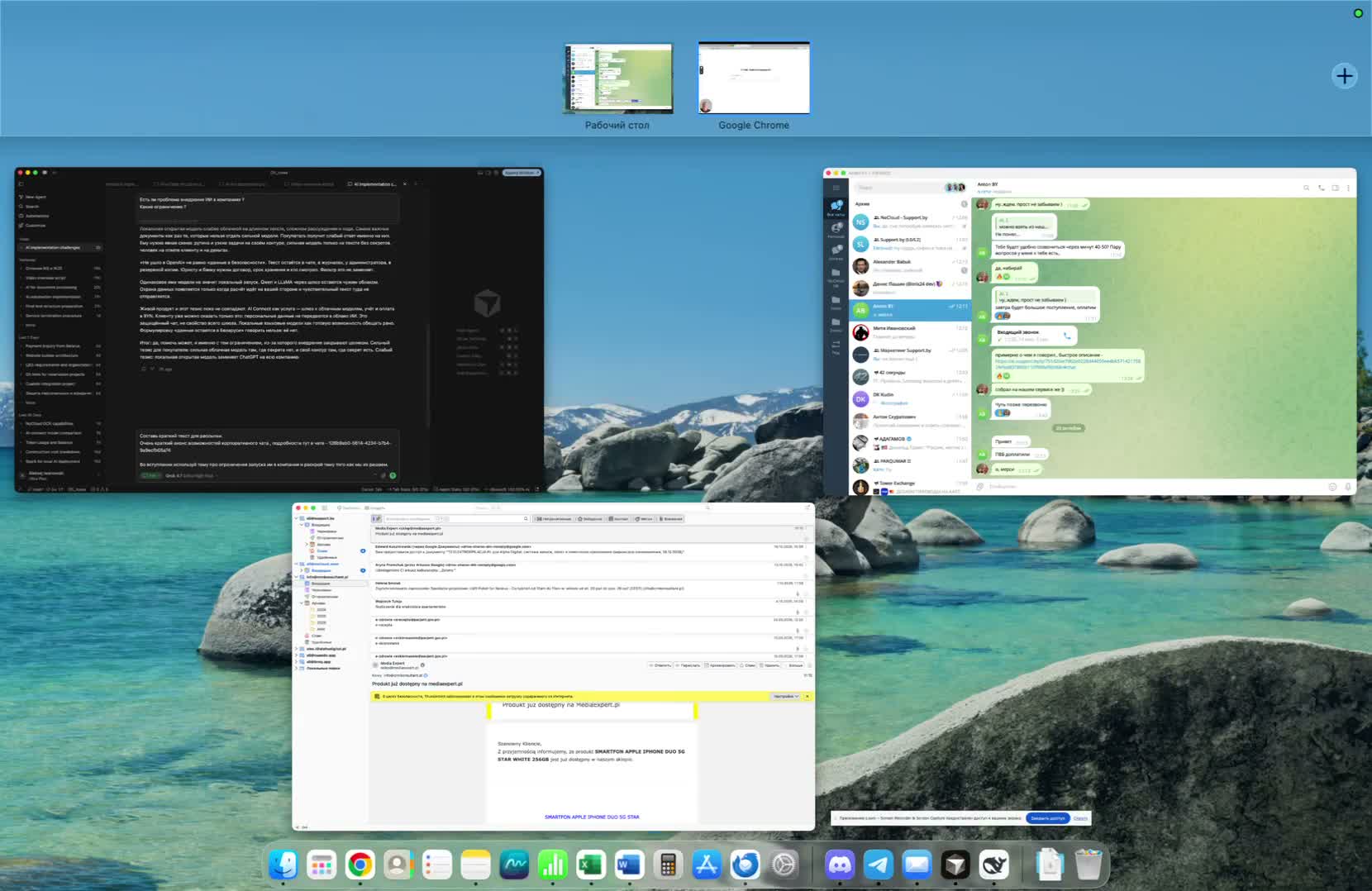
- Запустите клиент DeepSeek Harness.
- Перейдите в Settings.
- Откройте раздел Models.
- Нажмите Add provider.
2. Добавьте кастомный API-провайдер 0:16
- Выберите Custom model API.
- Перейдите в ваш чат/панель, где доступен API.
- Скопируйте Base URL.
- Укажите имя провайдера, например SupportBy (можно с маленькой буквы).
3. Создайте и вставьте API-ключ 0:54
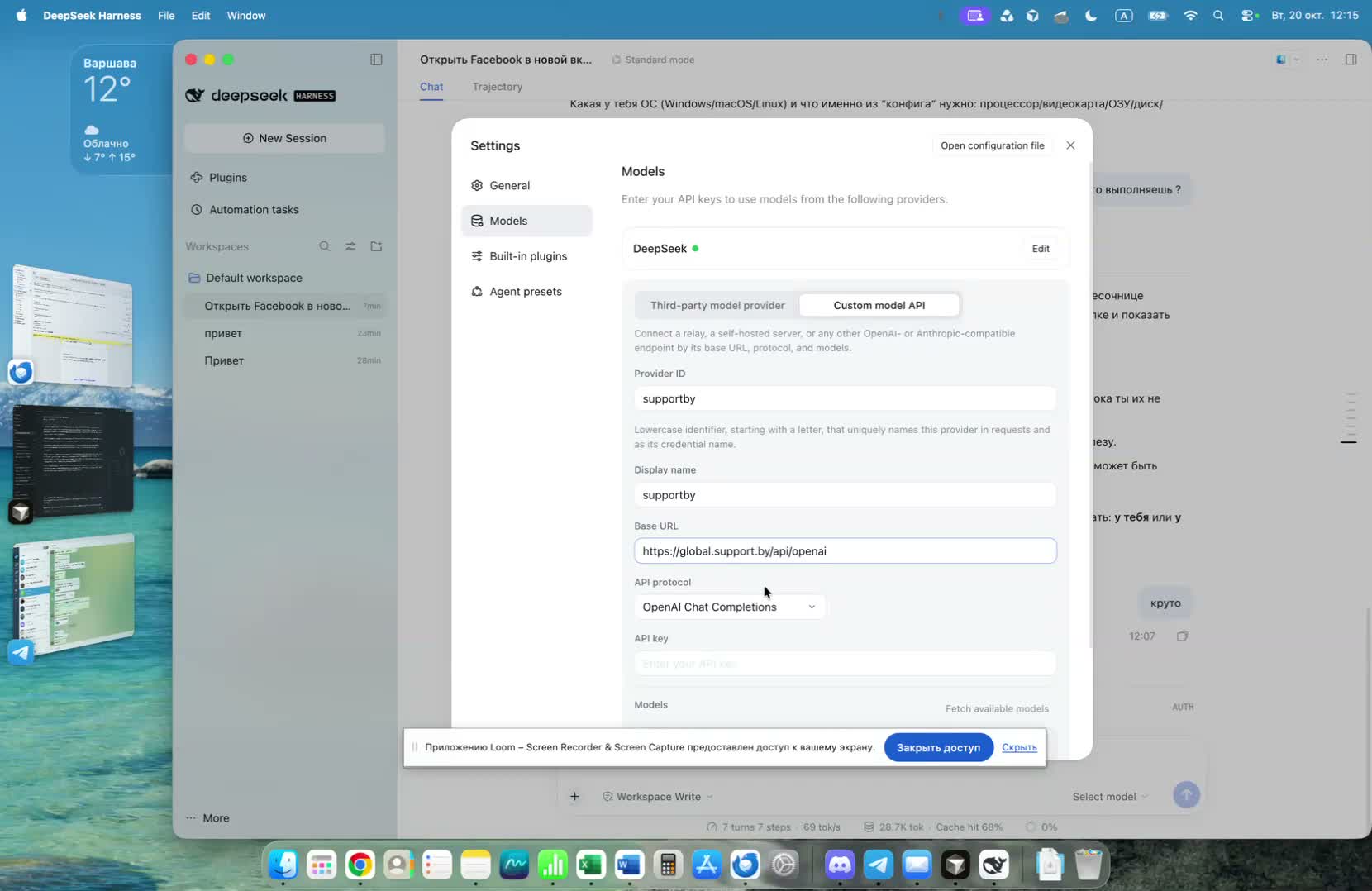
- В разделе API создайте новый ключ.
- В примере используется ключ для DeepSeek Harness.
- Скопируйте ключ и вставьте его в поле API key.
4. Выберите тип подключения и загрузите модели 0:54
- В качестве типа выберите OpenAI Completion.
- Нажмите Fetch Available Modules.
- Система автоматически отметит доступные модели.
5. Создайте провайдера и проверьте работу 1:20
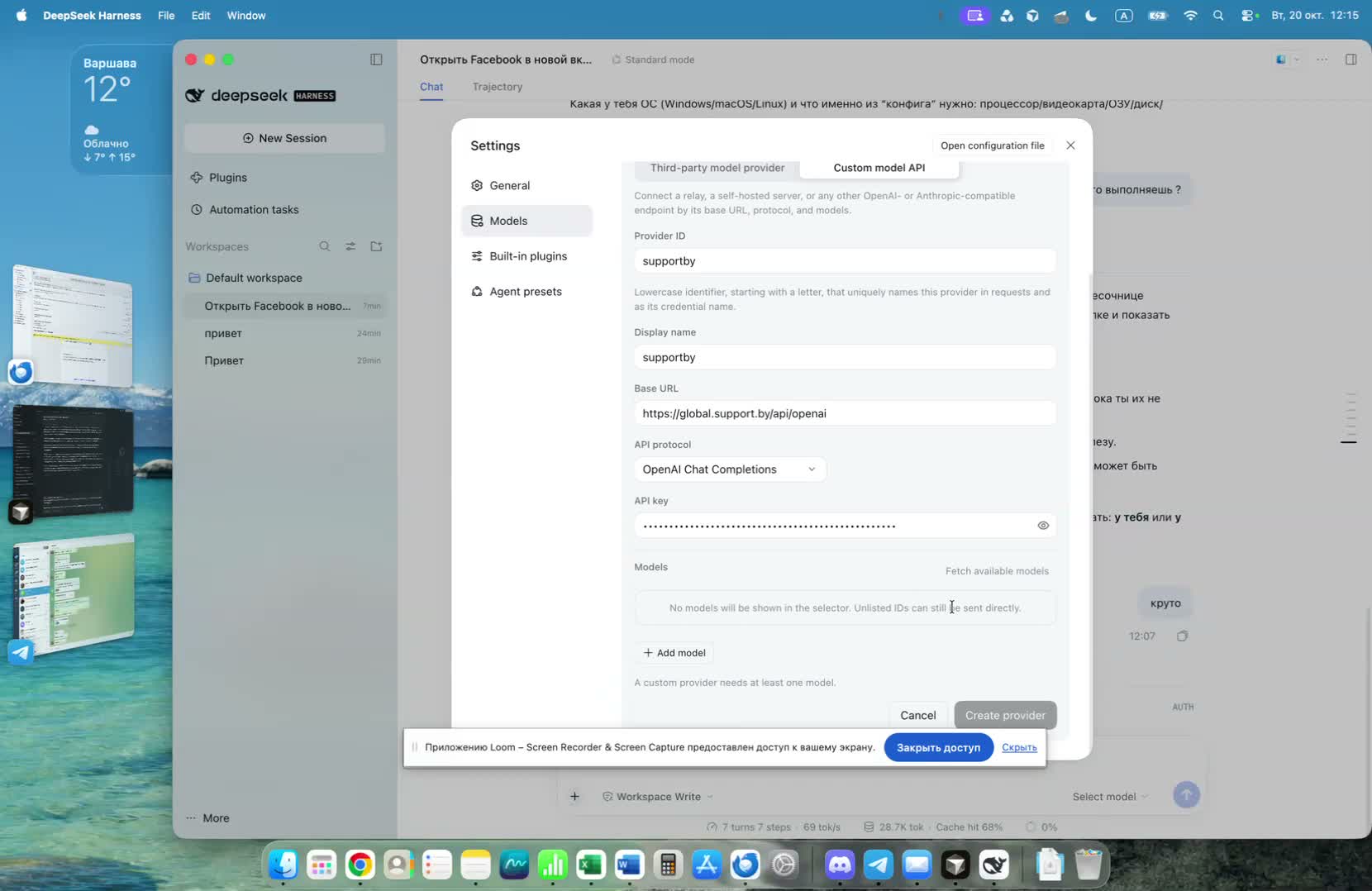
- Нажмите Create provider.
- Закройте настройки.
- Откройте новый чат и отправьте тестовый запрос.
- Если всё настроено правильно, клиент начнёт отвечать.
6. Выберите нужную модель 1:50
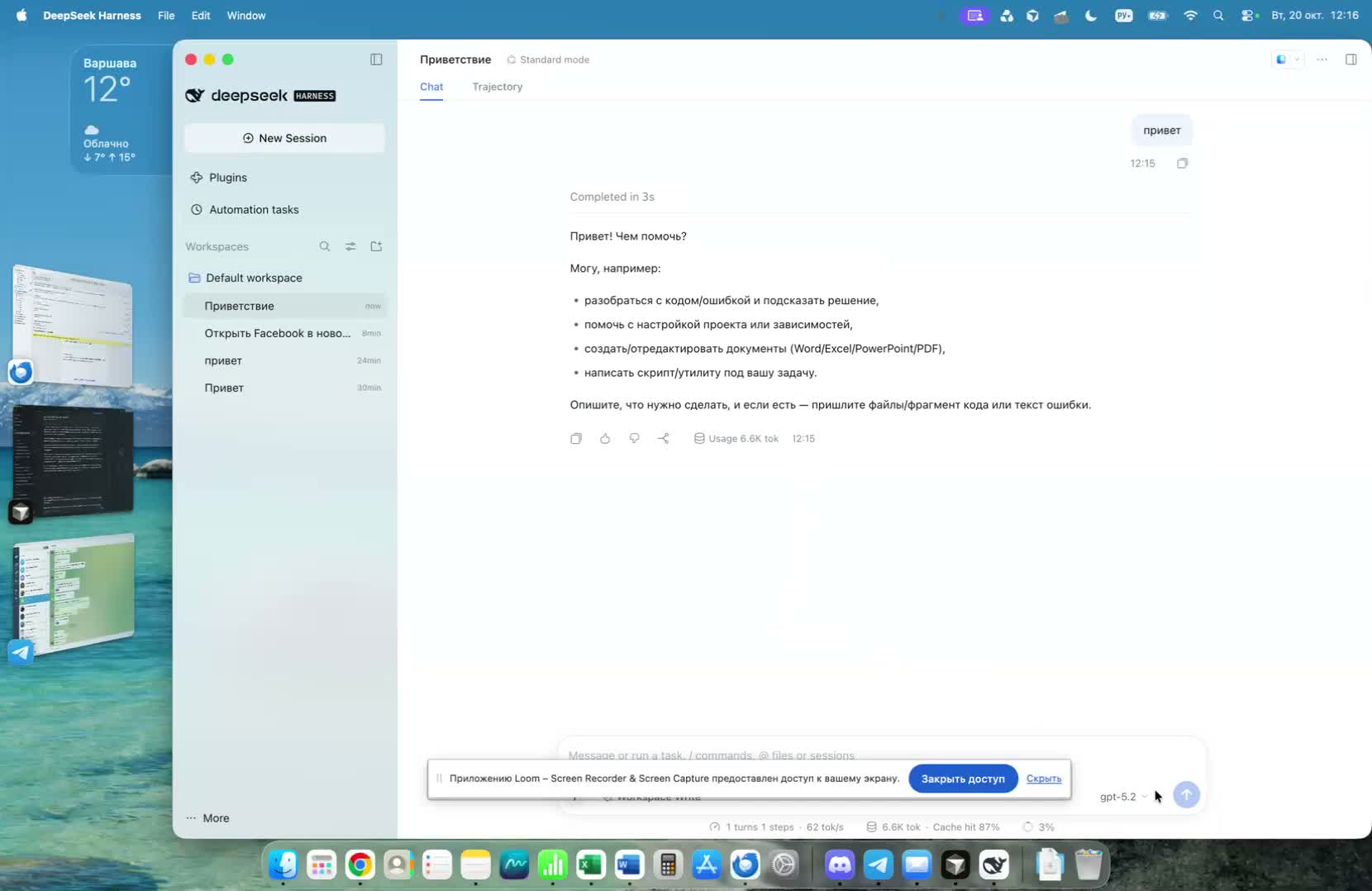
- После подключения можно выбрать любую из доступных моделей.
- Используйте ту модель, которая подходит под вашу задачу.

