
Установка приложения
Установите приложение из Маркетплейс Битрикс24.
Первичная настройка.
Начиная использование приложения, необходимо провести общие настройки. Далее к этим настройкам можно возвращаться лишь при необходимости.
Зайдите во вкладку Настройки.
В разделе “Основные” отметьте галочками:
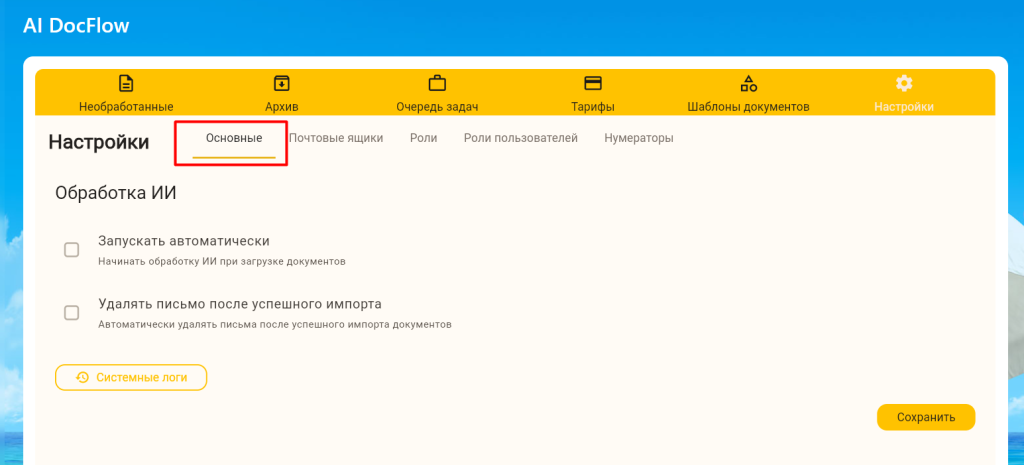
- Запускать автоматически, если вы хотите чтобы ИИ начинал обработку сразу при загрузке документа
- Удалять письмо, если необходимо автоматически удалять письма после успешного импорта документов. Письмо удаляется не из Почты, а из ??
Нажмите “Сохранить”
Кнопка “Системные логи” в Основных Настройках позволяет увидеть историю запущенных процессов, событий и пр. по следующим разделам:
- Системные
- Импорт почты
- Обработка ИИ
- Аудит документов
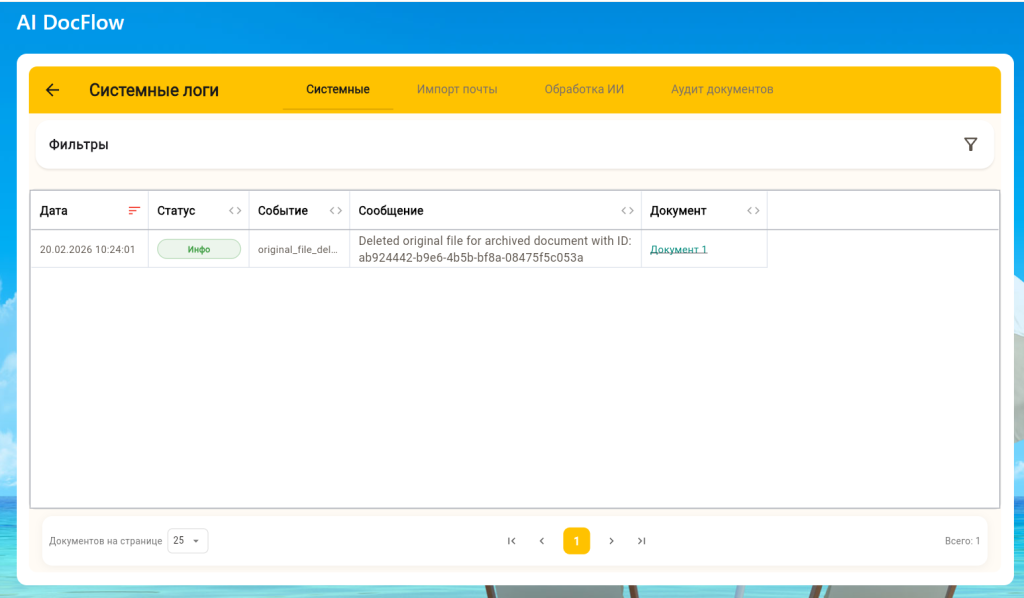
Вы можете использовать ФИЛЬТР в каждом из раздела для быстрого поиска (по документу, дате, уровню логов, типу событий).
Вернемся во вкладку “Настройки”, раздел “Почтовые ящики”.
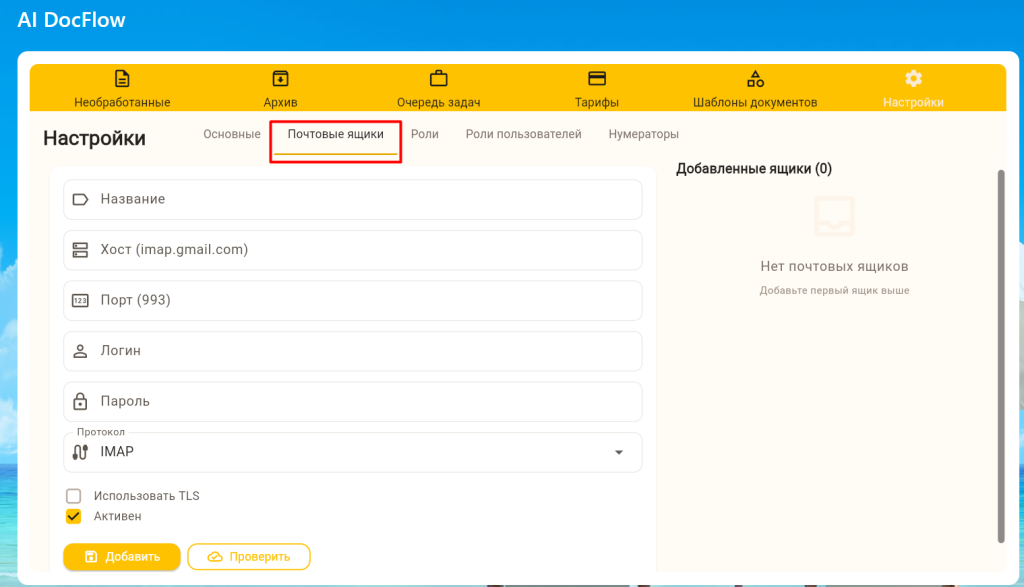
Добавьте сюда почтовые ящики, с которых необходимо импортировать документы в приложение для обработки. Ящики добавляются по протоколу IMAP или POP3.
Заполните необходимые поля (если некоторых данных вы не знаете, запросите их у системного администратора или провайдера вашего почтового домена), выполните “Проверку”, и “Добавьте” ящик. В добавленном ящике вы можете обновить данные при необходимости или удалить его.
Вкладка “Настройки”, раздел “Роли”.
Для разного уровня доступа к функционалу приложения вы можете создать роли. Разрешите или ограничьте права доступа:
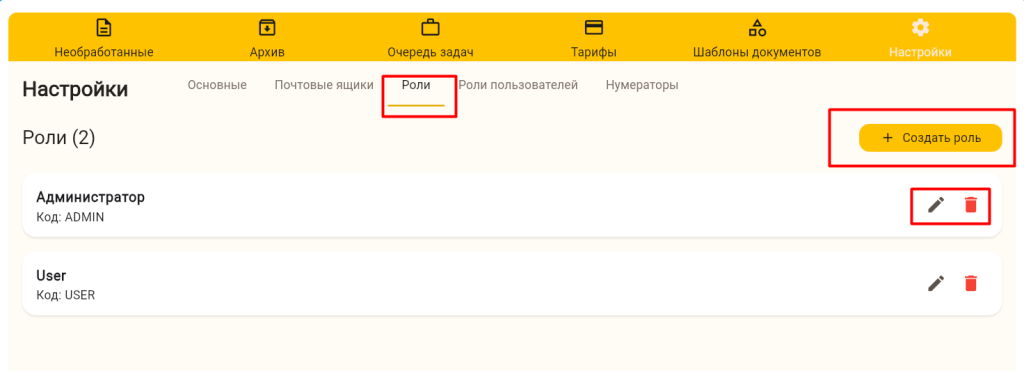
- КО ВСЕМ документам в системе
- к восстановлению архивных документов
- запуску архивирования документов
- к вкладкам и разделам приложения
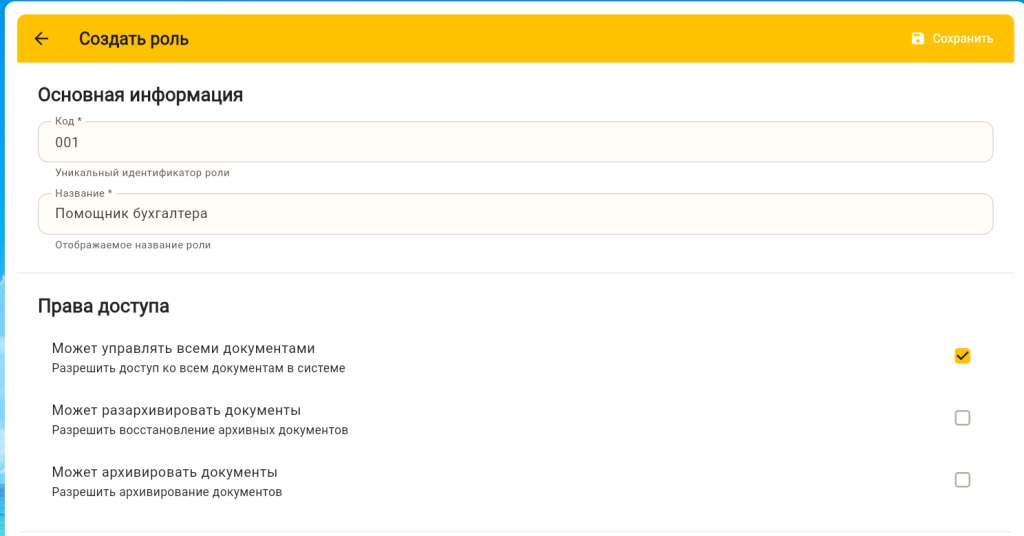
В “Роли пользователей” добавлены все сотрудники вашего портала Битрикс24 и каждому вы можете назначить роль (права доступа).
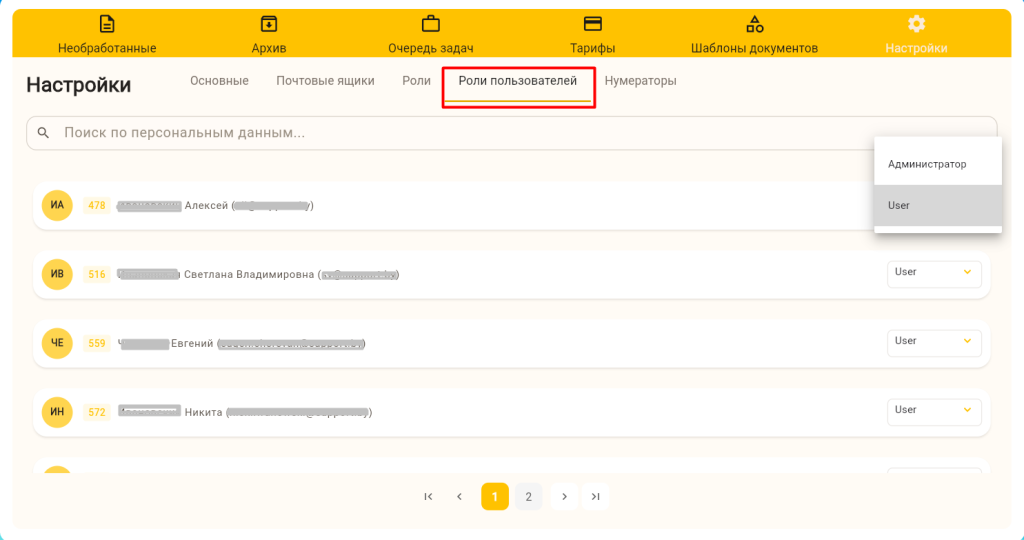
Нумераторы.
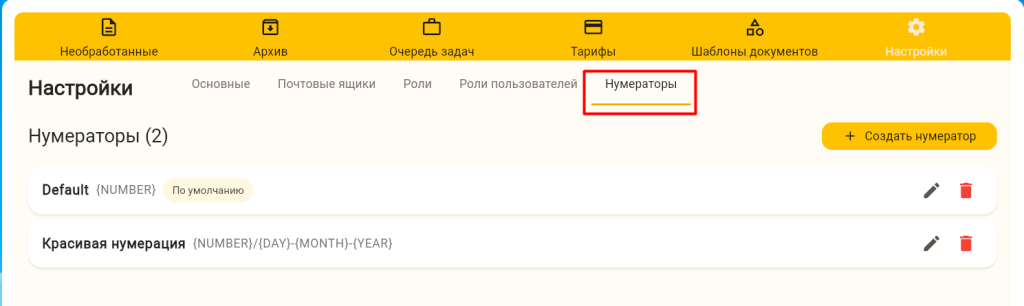
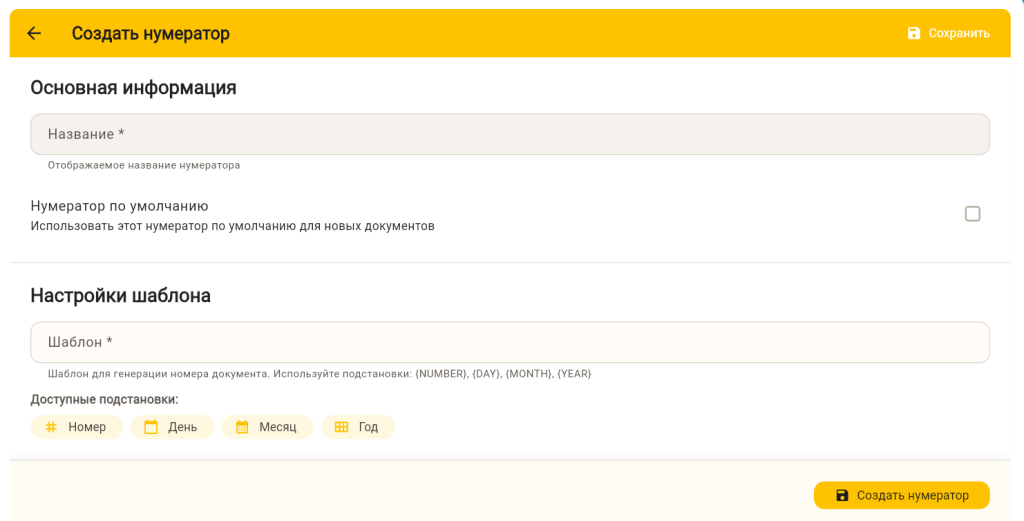
Вы можете создать один или несколько нумераторов для документов на основе шаблонов (с подстановкой номера, дня, месяца, года). Можно назначить конкретный нумератор по умолчанию для новых документов.
Подготовка к работе
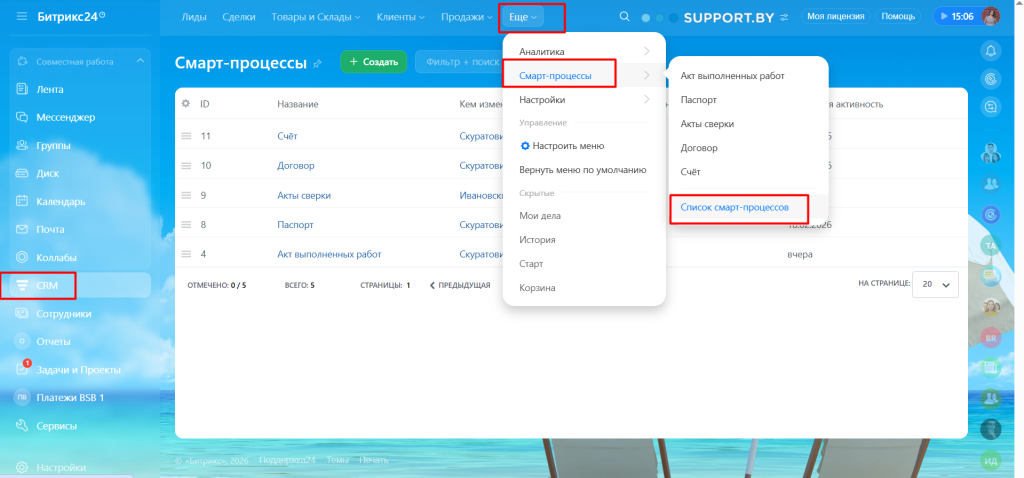
На вашем портале Битрикс24 необходимо создать Смарт-процессы под каждый тип документов, которые будет обрабатывать приложение (например, Паспорт, Акт, Счет и пр.).
Смарт-процессы — это инструмент, который позволяет создать новые элементы CRM и настраивать их под ваши задачи. Для каждого процесса можно настроить карточку со своим набором полей, отдельные воронки, стадии в канбане, права доступа, связь с задачами, календарем и другими элементами.
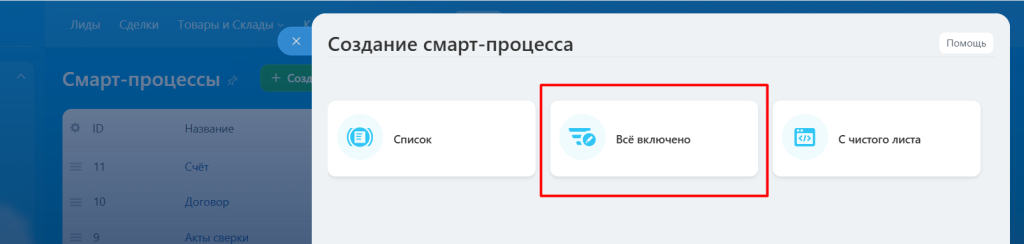
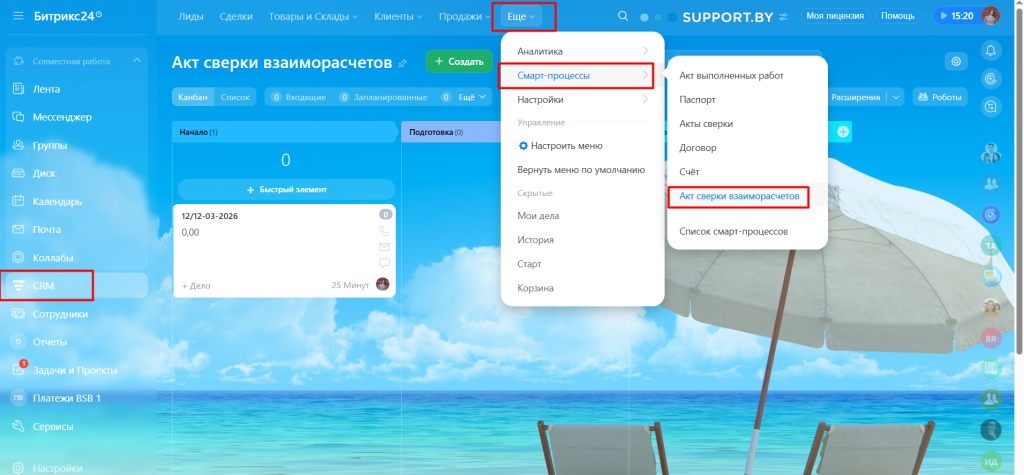
В разделе CRM > Еще > Смарт-процессы — Создать — Все включено.
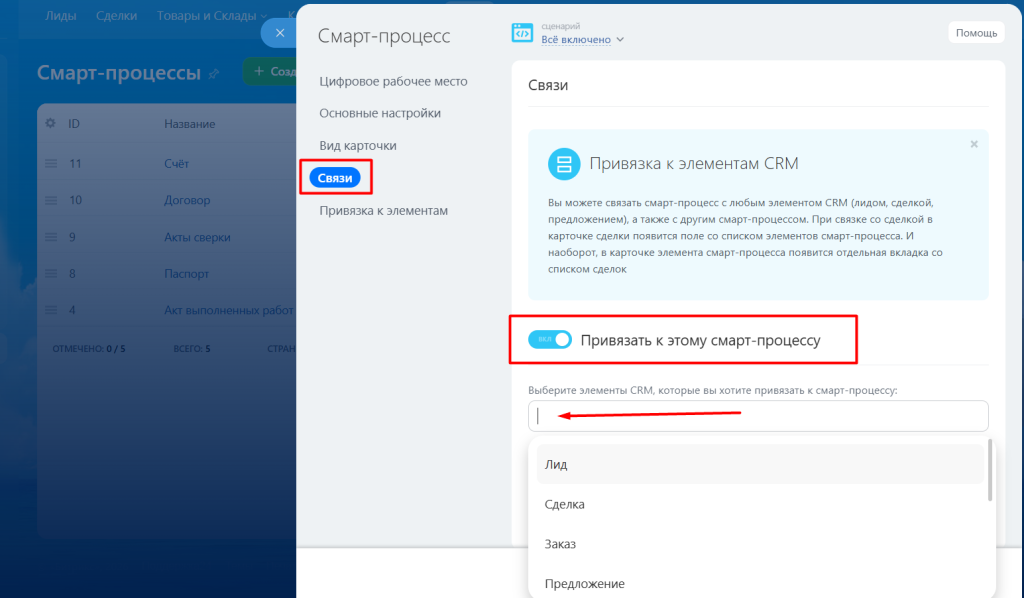
В настройках во вкладке “Связи” включите опцию “Привязать этот смарт-процесс к другим элементам CRM” и укажите к каким элементам — Лидам, Сделкам, Контактам, Компаниям — вы ходите привязать этот процесс. Привязывая, вы увидите поля смарт-процесса в карточке этих элементов.
Остальные настройки заполняются по вашим требованиям.
Настройка полей смарт-процесса
Необходимо создать поля с данными, которые вы хотите будут использоваться в автоматизации процессов, те которые необходимо оцифровать с документа. Для этого
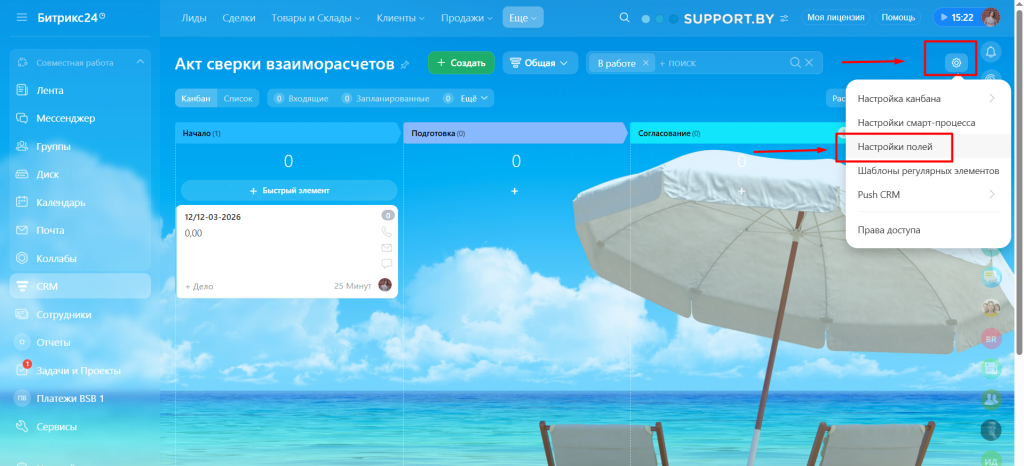
1. Зайдите в созданный Смарт-процесс
2. Кликните на значок Настройки -> Настройки полей
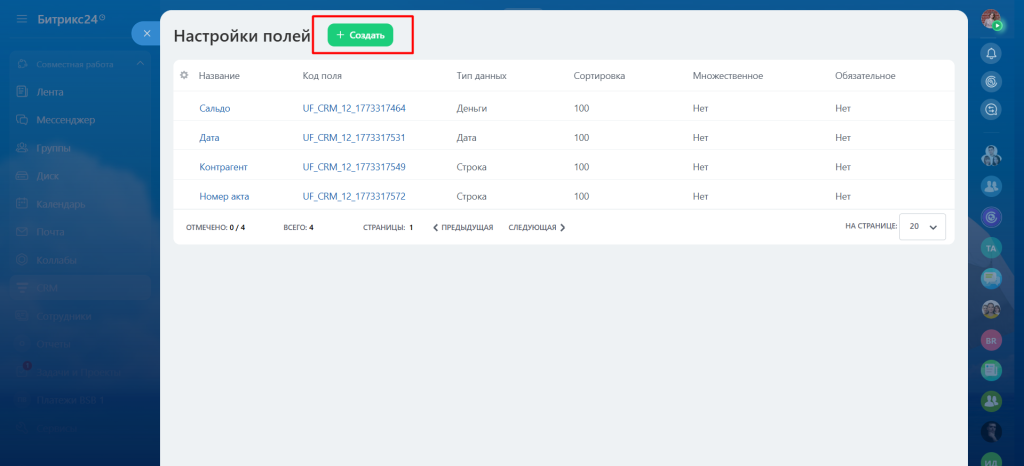
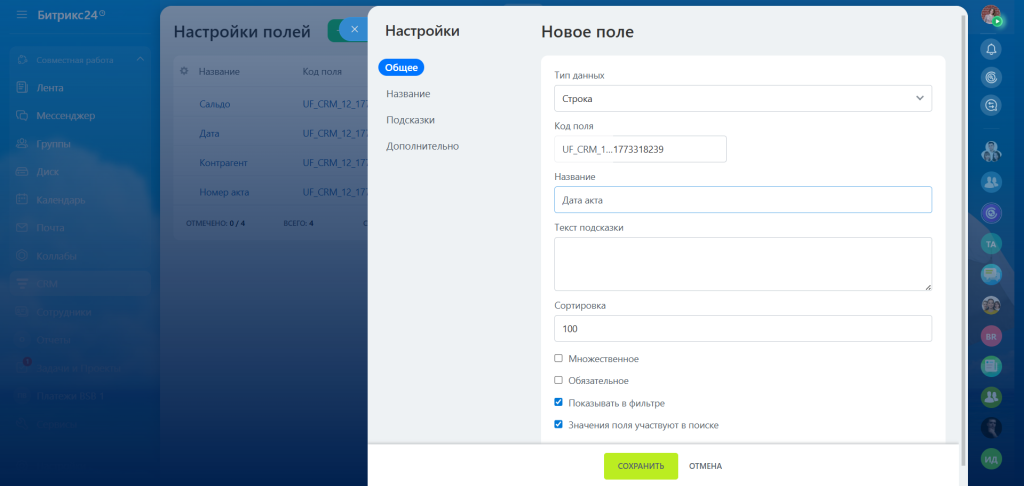
3. Создайте необходимые поля и сохраните.
Перейдите в приложение. Во вкладке “Шаблоны документов” добавьте шаблон по следующему образцу:
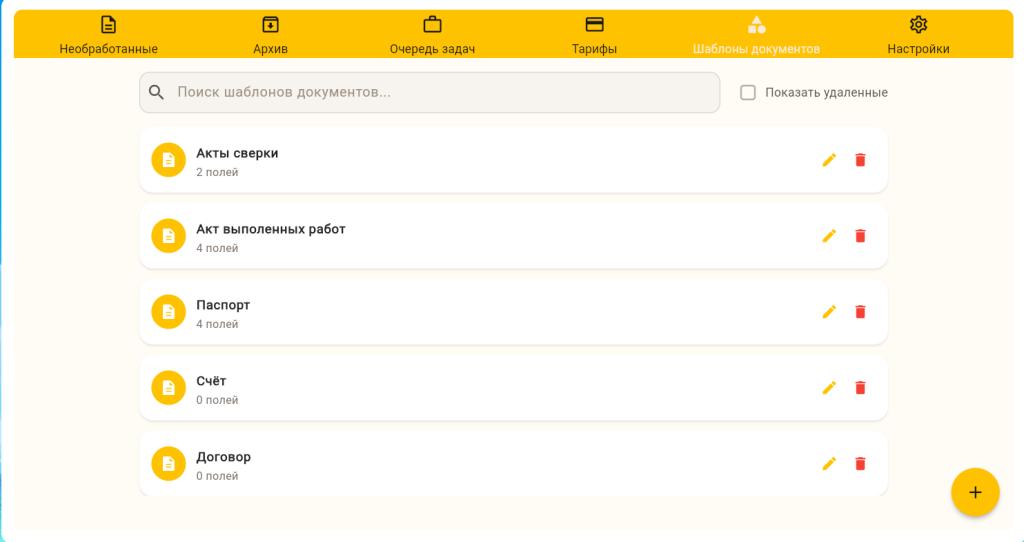
Примеры шаблонов документов
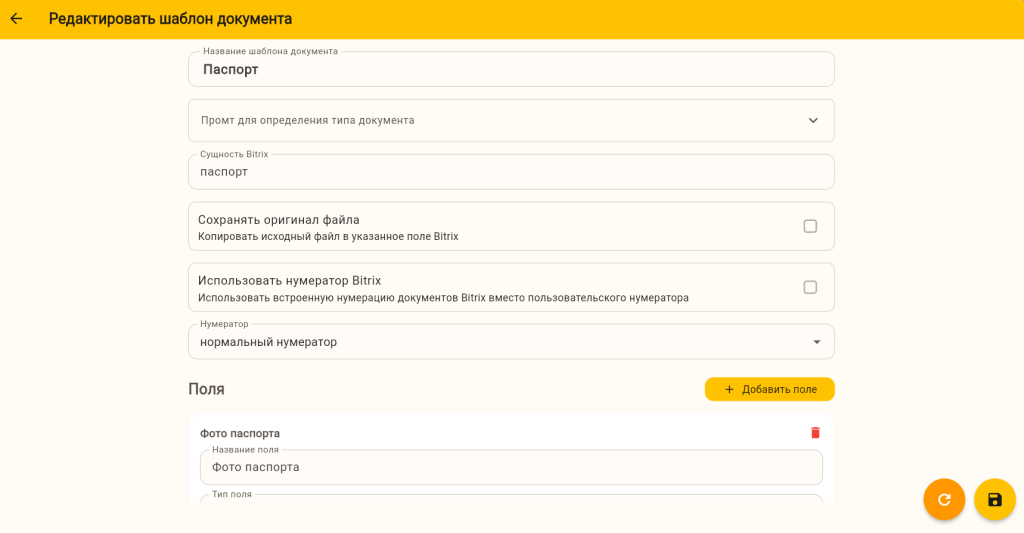
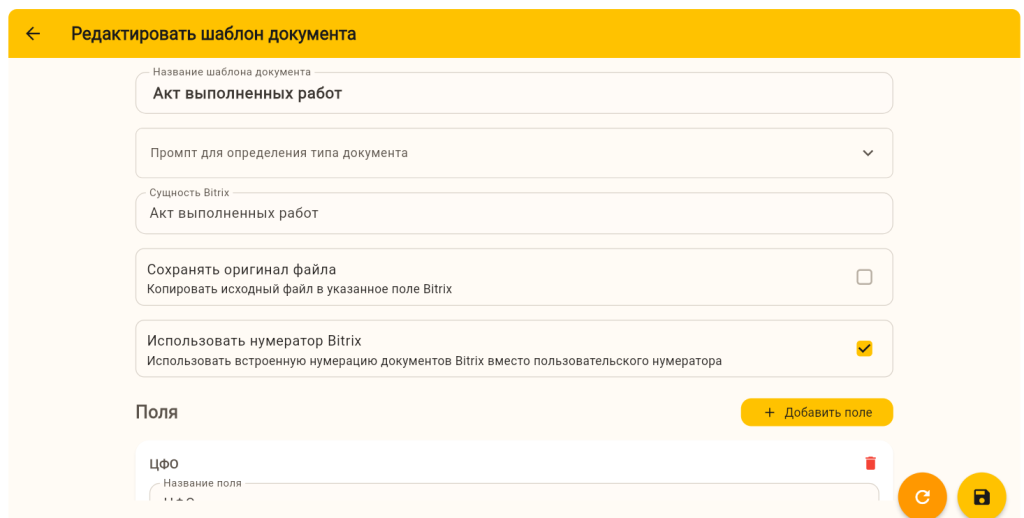
- Укажите название документа
- Напишите промпт (инструкцию для ИИ как ему определять, классифицировать документ). Напишите ключевые слова, форматы — то, что отличает документ от других. Прилагаем пример качественного промпта:
Ты — модуль распознавания бухгалтерских документов в CRM.
Твоя задача — проанализировать текст документа и определить, является ли он Актом сверки взаиморасчетов, а затем извлечь ключевые данные.
1. Документ может называться:
- Акт сверки
- Акт сверки взаиморасчетов
- Акт сверки расчетов
- Акт сверки взаимных расчетов
2. Документ обычно содержит:
- реквизиты двух организаций
- период сверки
- таблицу операций
- итоговый баланс (задолженность)
- подписи сторон
3. Текст может быть:
- после OCR
- с ошибками
- с разрывами строк
Используй смысловой анализ.
- В поле Сущность Bitrix вы увидите созданные Смарт-процессы. Выберите соответствующий названию документа.
- Проставьте: необходимо ли сохранять оригинал документа (копировать исходный файл в Битрикс24 поле (Выбрать нужное)), использовать нумератор из Битрикс24 или нумератор из приложения (см. пункт Настройки, нумератор)
- Далее необходимо указать все поля с данными, которые необходимо оцифровать с документа. Это должны быть (могут быть) ТЕ ЖЕ поля, что вы настраивали в Смарт-процессе (выше). В «Поле Bitrix» укажите соответствующее поле смарт-процесса, и тогда после обработки документа вы увидите оцифрованные данные не только в приложении, но и в карточке документа непосредственно в Битрикс24 (на портале, см. пример карточки ниже)
Например, для паспорта нужно будет создать поля:
- Фото паспорта
- Дата рождения
- Фамилия
- Имя
- Пол
- и пр.
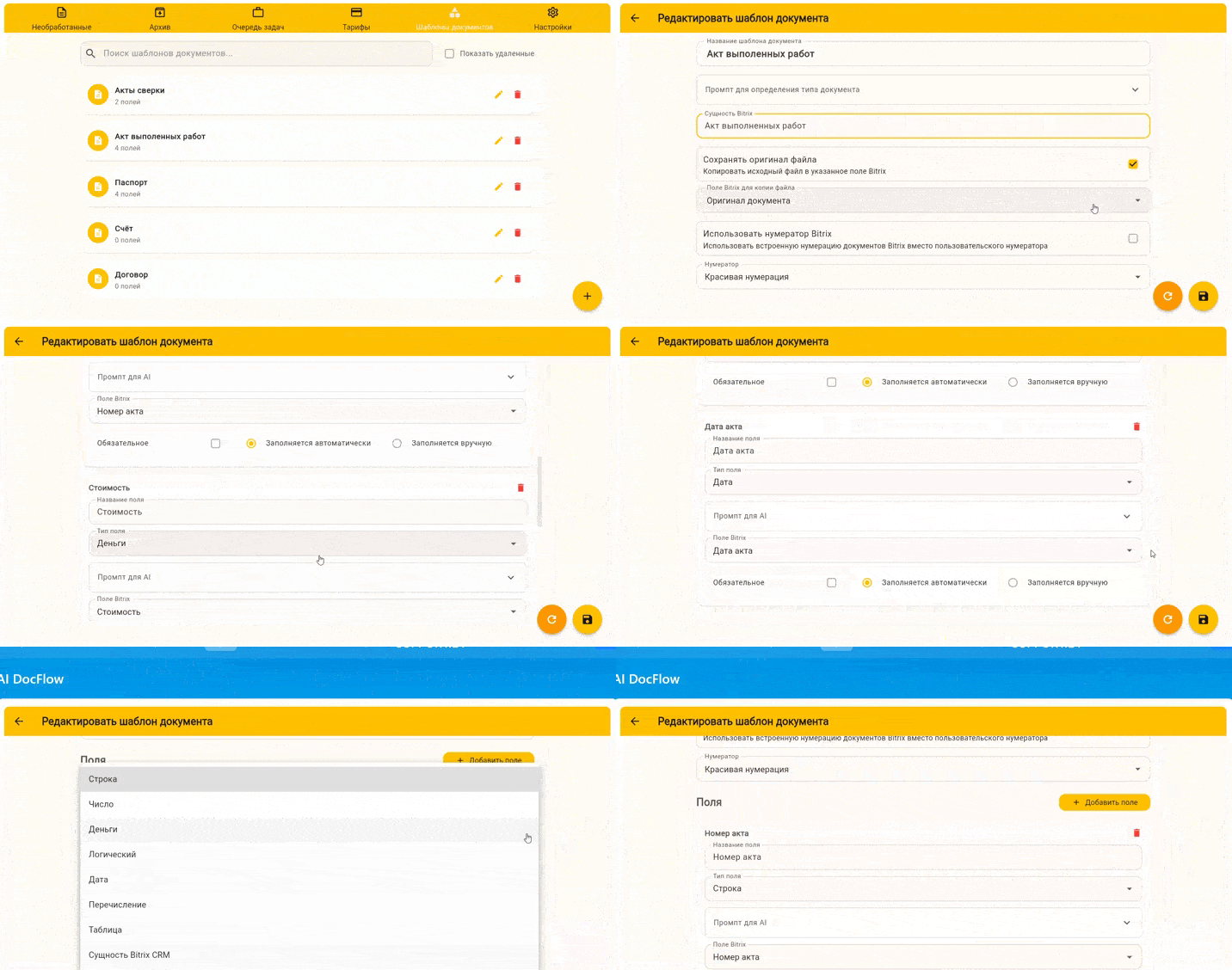
Сохраните.
Протестируйте.
Через вкладку “Необработанные” добавьте новый документ.
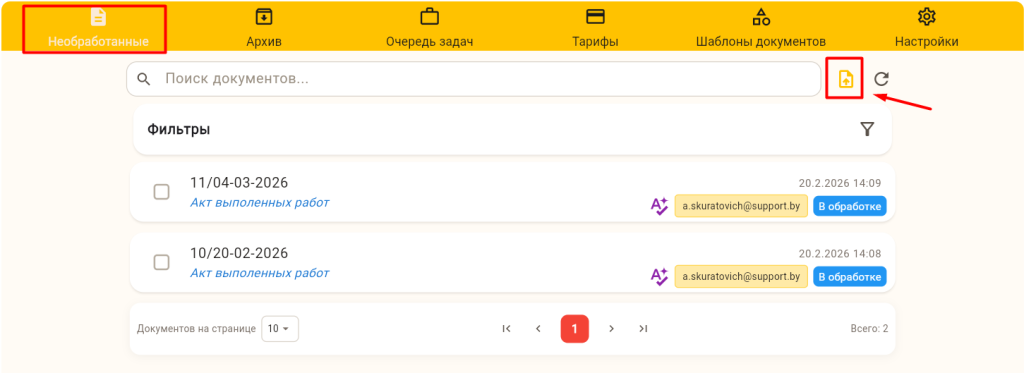
В зависимости от выбранных настроек документ начнет обрабатываться ИИ автоматически либо вы должны будете нажать кнопку вручную.
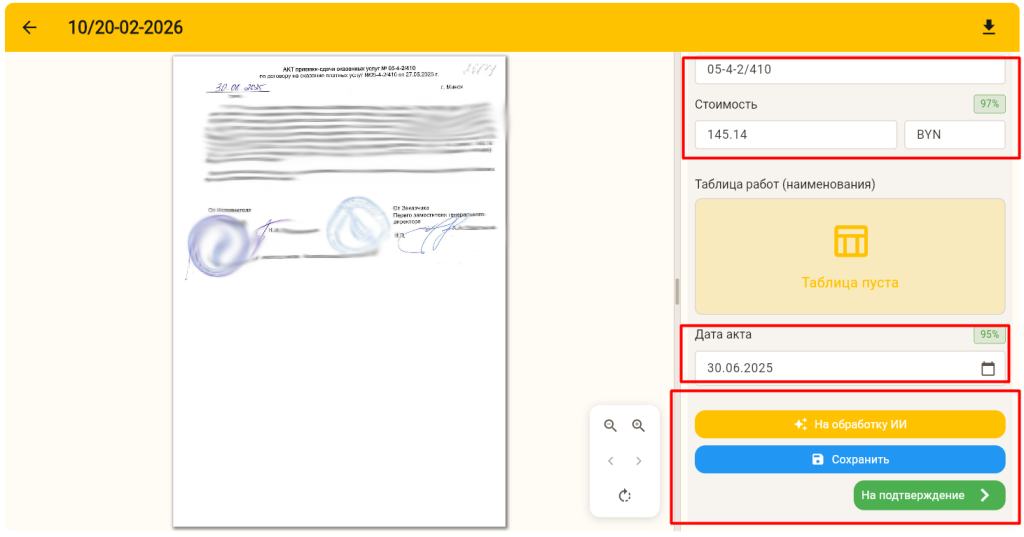
Буквально через несколько секунд вы увидите извлеченную информацию. Проверьте, все ли поля заполнены корректно. Далее вы можете отправлять документ либо на проверку (в зависимости от Роли пользователя), либо в архив.
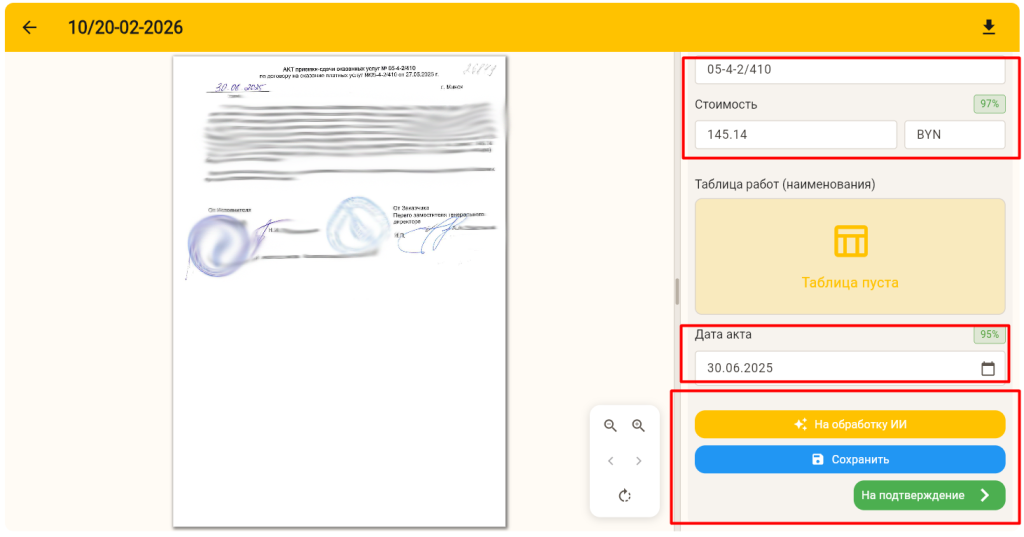
Карточка документа в приложении
С левой стороны располагается сам документ, с правой — информация о нем.
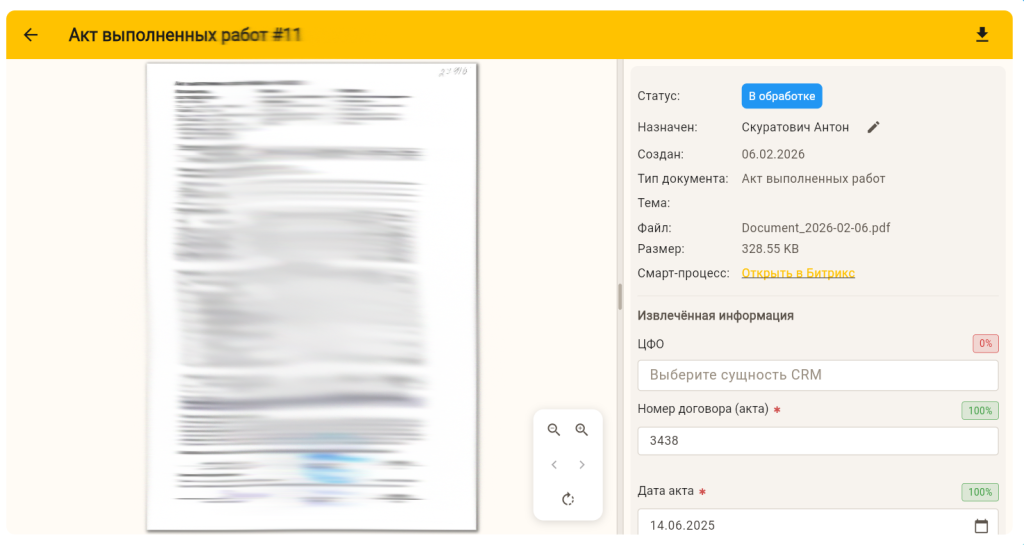
- Статус — в обработке, подтвержденный, архивированный
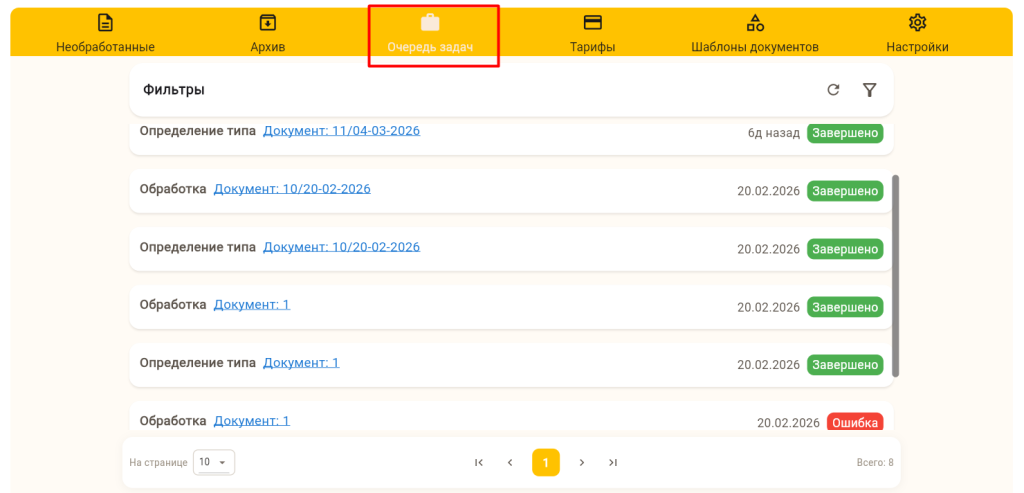
- Очередь задач — логи (история) обработки документа
- Назначен — ответственный сотрудник (редактируемое поле)
- Создан — добавляется автоматически дата загрузки документа
- Тип документа — определяется автоматически ИИ
- Тема — подтягивается из письма
- Файл — оригинальное название файла
- Размер файла
- Смарт-процесс — ссылка на смарт-процесс в битрикс24 (карточка)
Карточка документа в битрикс (карта смарт-процесса) имеет те же поля, что и в приложении + дополнительные стандартные по умолчанию (вы можете их скрыть при необходимости)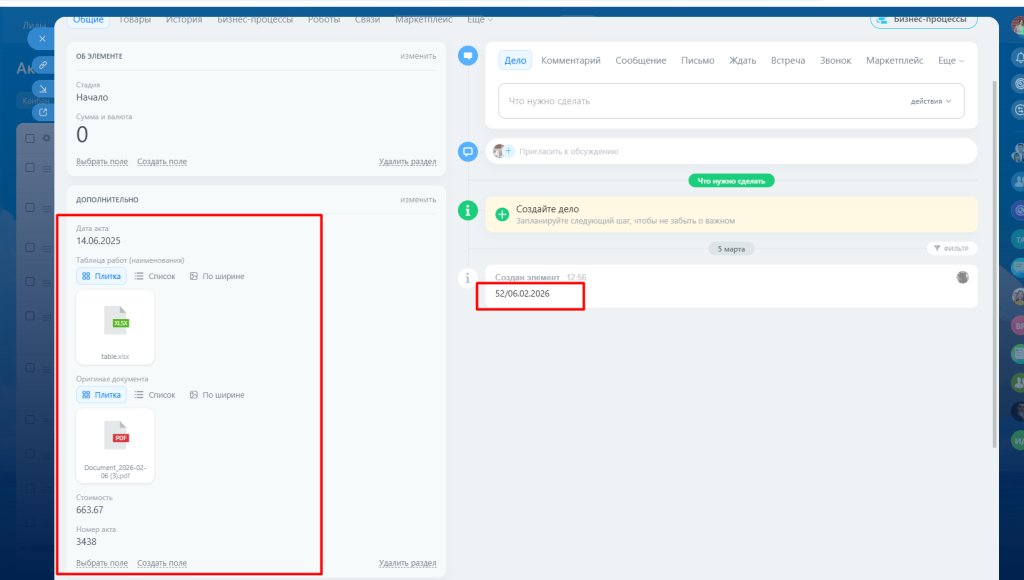
- Извлеченная информация — редактируемые поля, которые вы обозначили для считывания ИИ с документа. Для каждого типа документа они могут быть разными, всегда имеют возможность редактирования.
Документ из карточки можно:
- скачать
- отправить на обработку ИИ (если не настроено автоматически)
- отправить на подтверждение / отправить в архив
Отслеживать порядок очереди обработки документов можно в соответствующей вкладке “Очередь задач”.
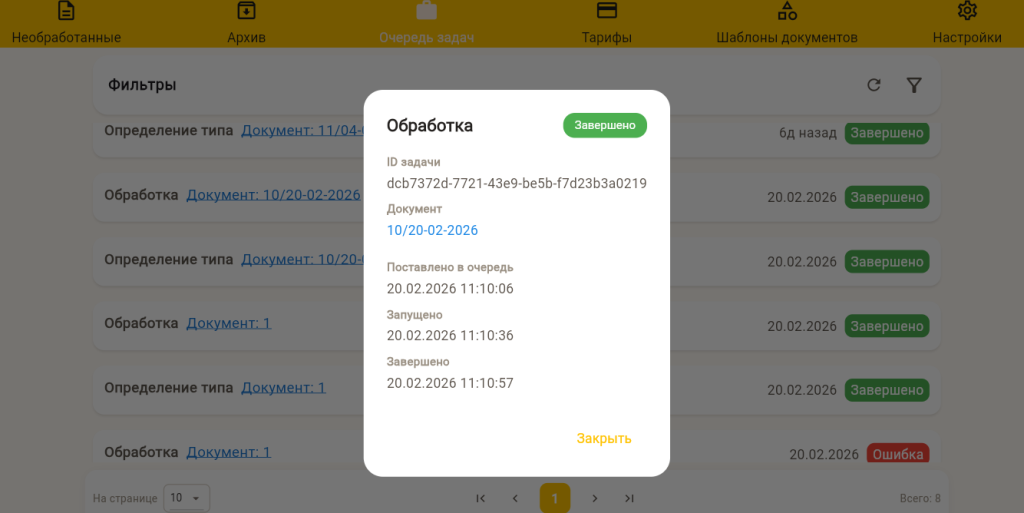
В Архив попадают все документы, которые были туда отправлены вручную (после проверок). При необходимости такие документы можно вернуть в работу. Также можно отследить историю обработки (очередь задач) конкретно этого документа и внести изменения с возможностью пересохранения.
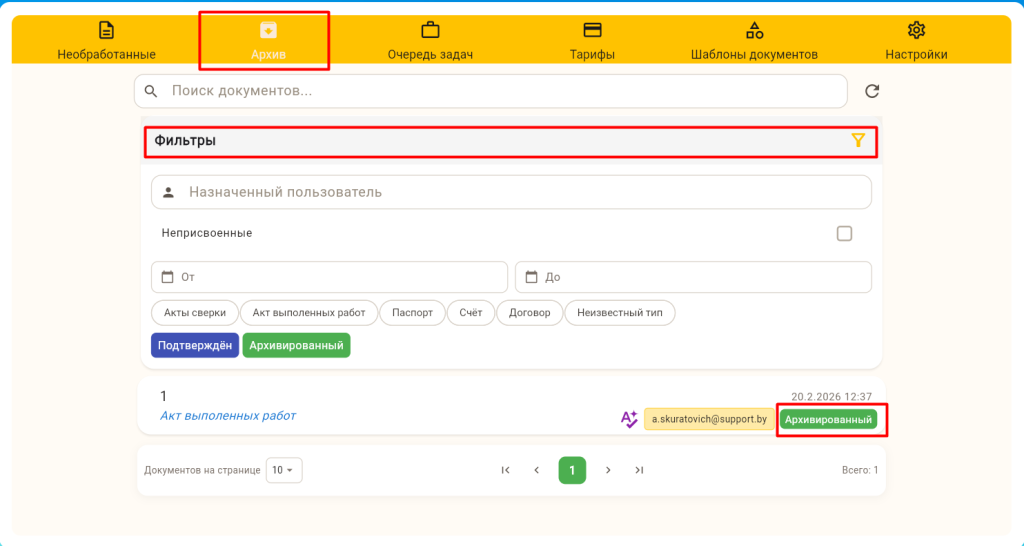
ФИЛЬТРЫ присутствуют во вкладках “необработанные”, “архив”, “очередь задач”, что значительно упрощает поиск документов.
Вкладка “Тарифы”
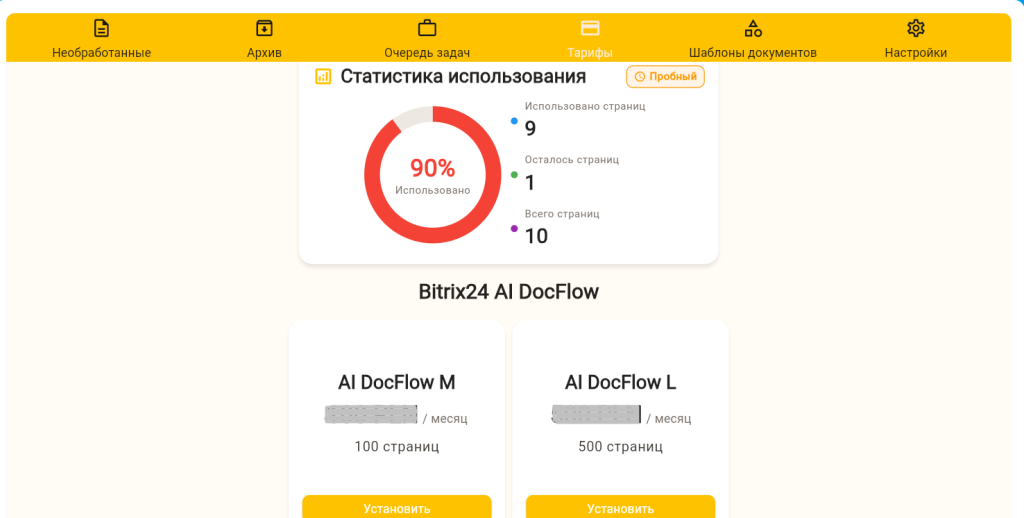
Приложение предполагает постраничную оплату, тарифы реализуются пакетами (100 страниц, 500 страниц). Кликните на необходимый тариф и совершите оплату для его подключения.
Здесь вы можете отслеживать статистику использования (сколько всего доступно, сколько обработано, сколько осталось).
Воспользуйтесь пробным периодом с возможностью обработать 10 страниц бесплатно! Он автоматически активируется после установки приложения на ваш портал.


