

Интеграция n8n с OpenAI позволяет автоматизировать генерацию текста, анализ данных, обработку запросов пользователей, создание чат-ботов и десятки других сценариев. Если вы используете OpenAI-совместимый API от Support.by (AI-Коннект), подключение выполняется так же, как и к оригинальному OpenAI API — вы просто указываете свои endpoint-ы и ключ.
Ниже — подробная инструкция по настройке.
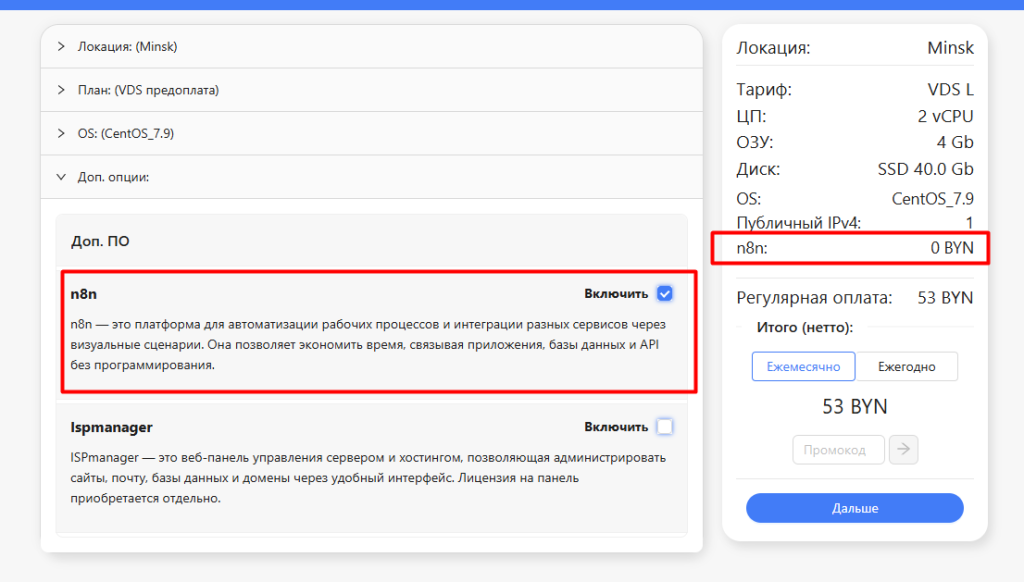
При заказе виртуальных серверов VDS/VPS в Support.by вы можете включить опцию установки n8n.
Платформа автоматически будет поставлена на ваш сервер. Удобно и быстро!
1. Что понадобится
- Аккаунт в n8n (облачный или self-hosted).
- Доступ к кабинету Support.by → активированная услуга AI-Коннект (где будет OpenAI API).
- Ваш API-ключ.
- URL-адреса эндпоинтов, предоставляемых Support.by.
Важно: API Support.by полностью совместим с OpenAI API, поэтому в n8n достаточно подставить свои URL и ключ.
2. Получение API-ключа в Support.by
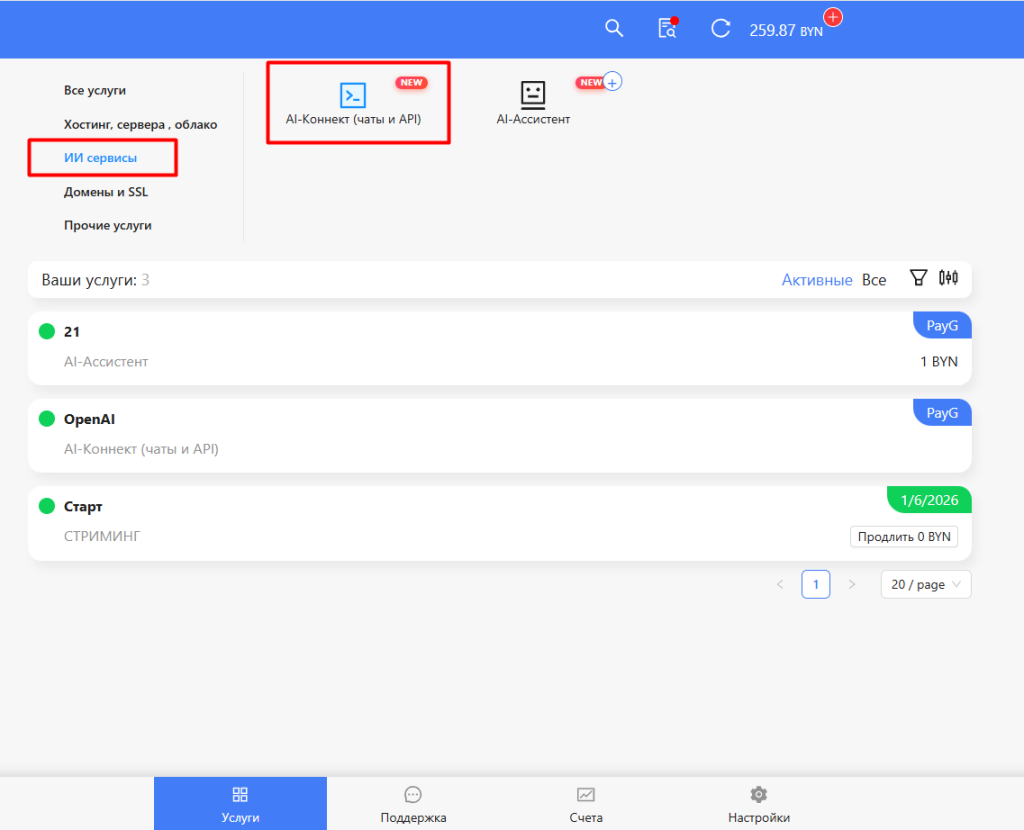
- Активируйте услугу AI-Коннект (активация бесплатная, вы платите только за использованные токены).
Подробнее почитать о самой услуге вы можете на нашем сайте.
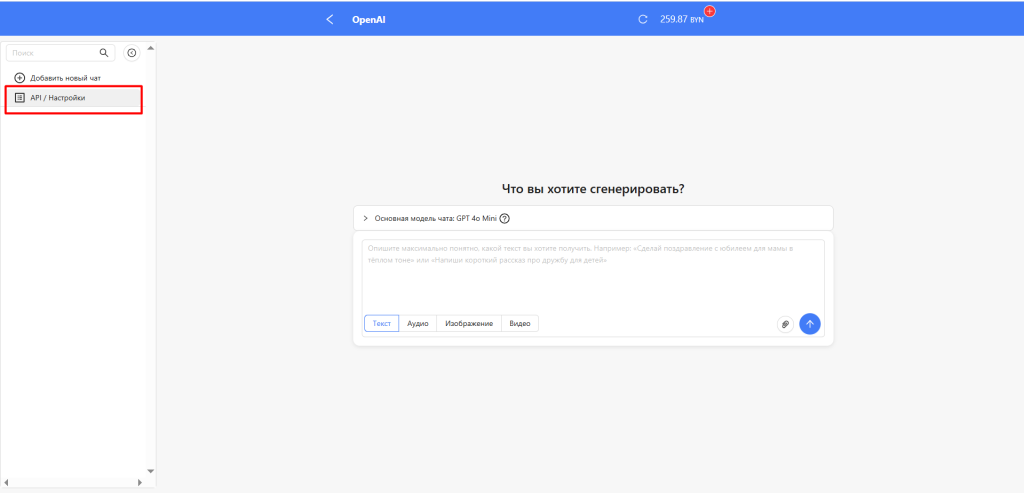
2. Откройте вкладку с Настройками услуги.
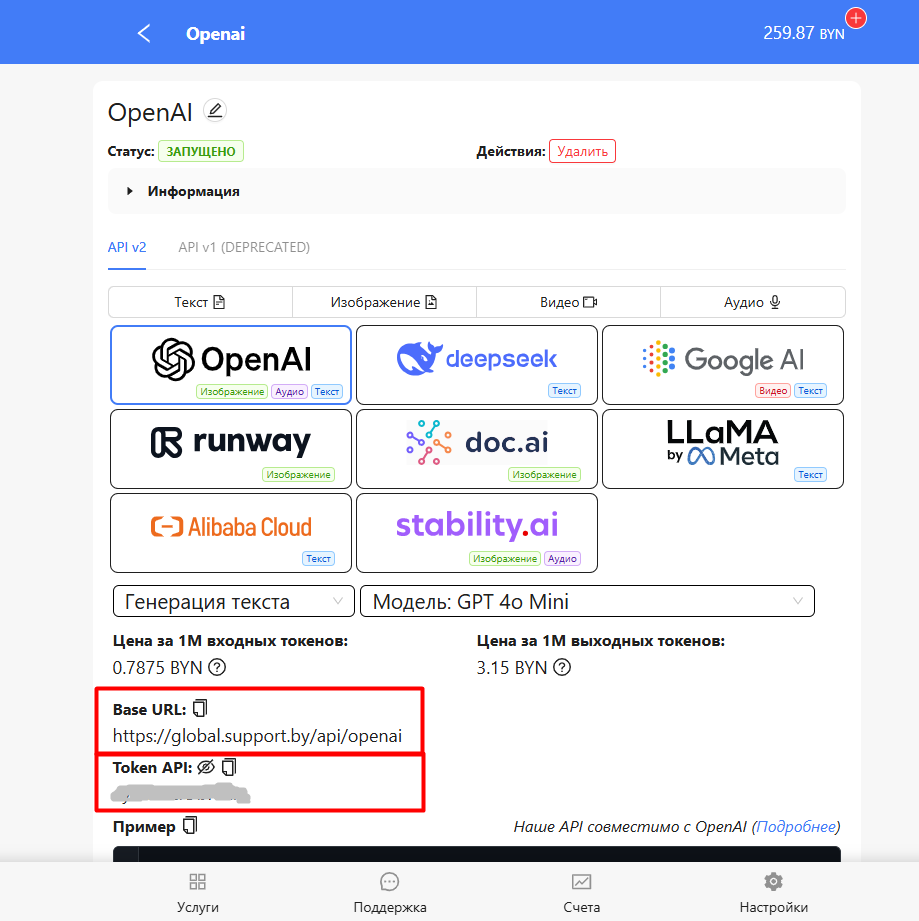
3. Здесь вы увидите необходимые данные — API Key (Token API) и Base URL. Их необходимо скопировать в соответсвующие поля на платформе n8n.
3. Настройка OpenAI API в n8n
n8n поддерживает OpenAI «из коробки», но по умолчанию использует оригинальные endpoints. Для использования API Support.by нужно указать свои адреса.
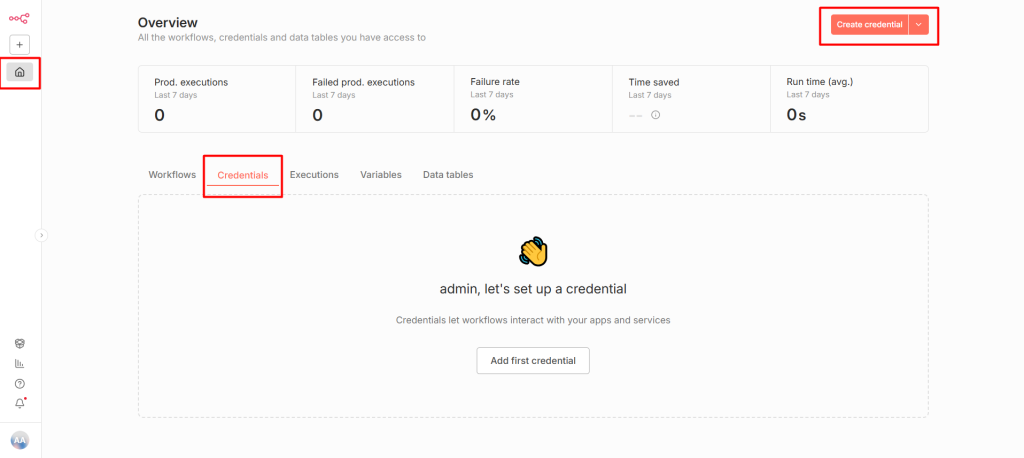
- В n8n перейдите в раздел Settings → Credentials.
- Нажмите Add Credential.
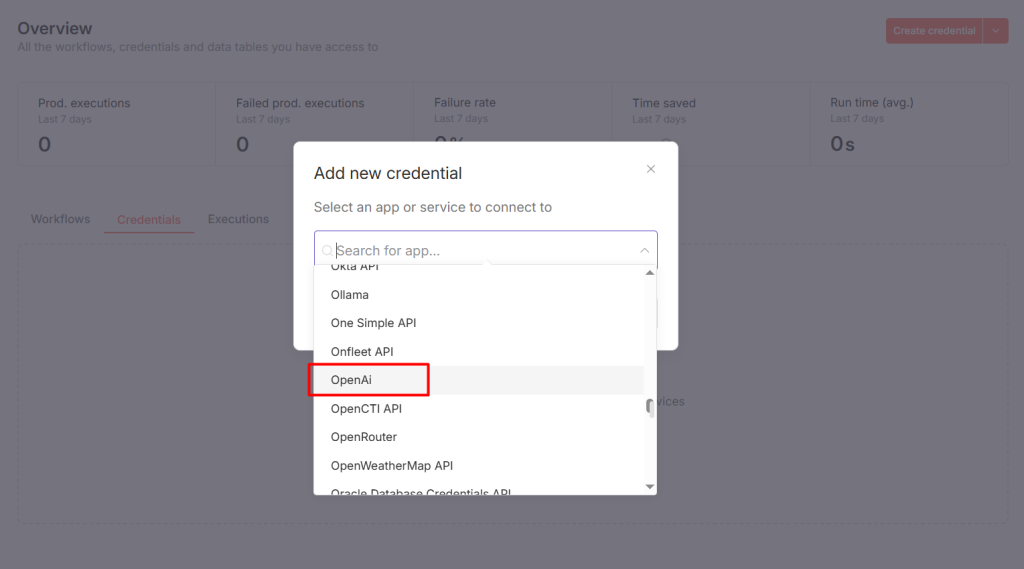
3. Выберите OpenAI API (или OpenAI / OpenAI (Chat Models) в зависимости от версии n8n).
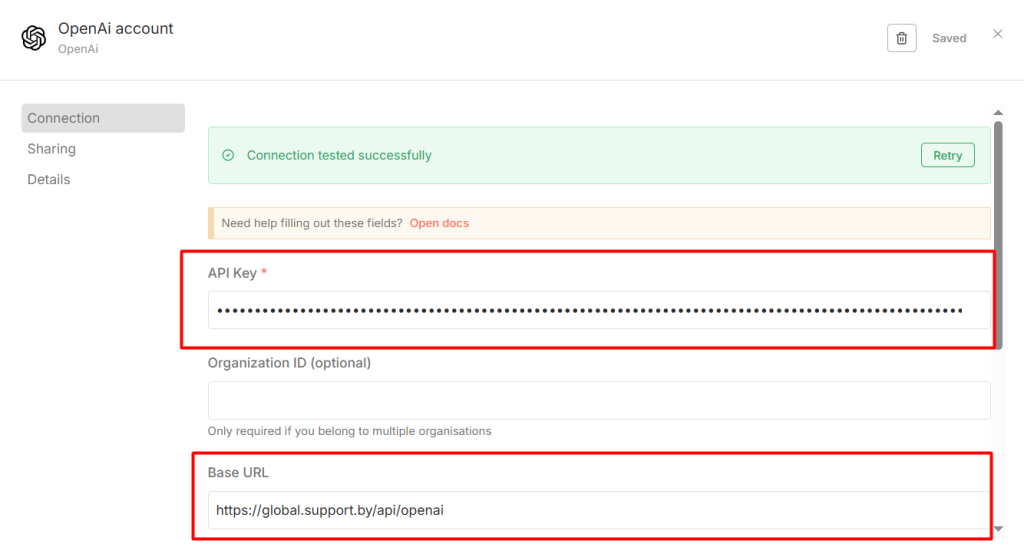
4. В поле «API Key» вставьте свой ключ Token API из Support.by
5. В поле Base URL скопируйте базовый URL для API Support.by (из аналогичного поля).
6. Все остальные поля заполняйте при необходимости.
Model
Можно указать любой поддерживаемый модельный идентификатор, например:
- gpt-4o
- gpt-4o-mini
- gpt-3.5-turbo (если доступно у провайдера)
- другие модели, указанные в панели Support.by
После заполнения нажмите Save.
4. Создание workflow в n8n
Теперь можно использовать OpenAI в любых цепочках автоматизации.
Пример: простой текстовый запрос к модели
- Создайте новый workflow.
- Добавьте ноду OpenAI:
- Тип операции: Create Completion или Chat Completion.
- Выберите созданные credentials.
- Заполните:
- Model — например, gpt-4o-mini
- Input / Prompt — любой текст, например:
«Сгенерируй краткое описание товара.»
Запустите workflow — получите ответ модели.
5. Типичные ошибки и решения
Ошибка 401: Unauthorized
- Проверьте правильность API-ключа.
- Убедитесь, что ключ активен в панели Support.by.
Ошибка 404: Not Found
- Неверный endpoint — уточните адрес в панели.
Ошибка 429: Too Many Requests
- Превышен лимит тарифного плана Support.by.
Модель не поддерживается
- Убедитесь, что модель указана точно так, как в панели управления.
7. Где использовать дальше
Интеграция OpenAI в n8n может автоматизировать:
- ответы клиентам,
- генерацию писем,
- классификацию или перевод текстов,
- создание SEO-контента,
- анализ данных,
- интеграции с CRM, Google Sheets, Telegram, Slack и др.
С API Support.by всё работает полностью аналогично обычному OpenAI.
Заключение
Подключение OpenAI-совместимого API от Support.by в n8n занимает несколько минут: вы создаёте credentials, указываете свой Base URL и API-ключ — и можете использовать любые модели для автоматизации. Процесс полностью идентичен интеграции обычного OpenAI API, поэтому работать с ним удобно и быстро.
Остались вопросы?
Свяжитесь с нами, мы с удовольствием Вас проконсультируем:
info@support.by
Понравилась статья? Хочешь получать еще больше полезного контента? Подписывайся на наш блог, будь в курсе последних новостей и интересных материалов из области хостинга и не только!


